
灵闪的AI互联工具是干什么用的?具体应用场景是什么?
1 Answers
AI互联使用场景1
利用AI互联工具将待标签样本同步到山君。接下来用个最小案例大概展示一下如何使用。
在模型训练的前期准备阶段,通常需要采集大量缺陷样本。然而在实际工业视觉场景中,相机视野往往存在冗余背景。为了保证训练效率,通常需要对图像进行裁剪,以获得尺寸更小、特征更集中的 ROI(感兴趣区域)图像。
-
图像缩放 → 特征定位 → ROI 区域提取 → 仿射变换矫正 → AI互联同步
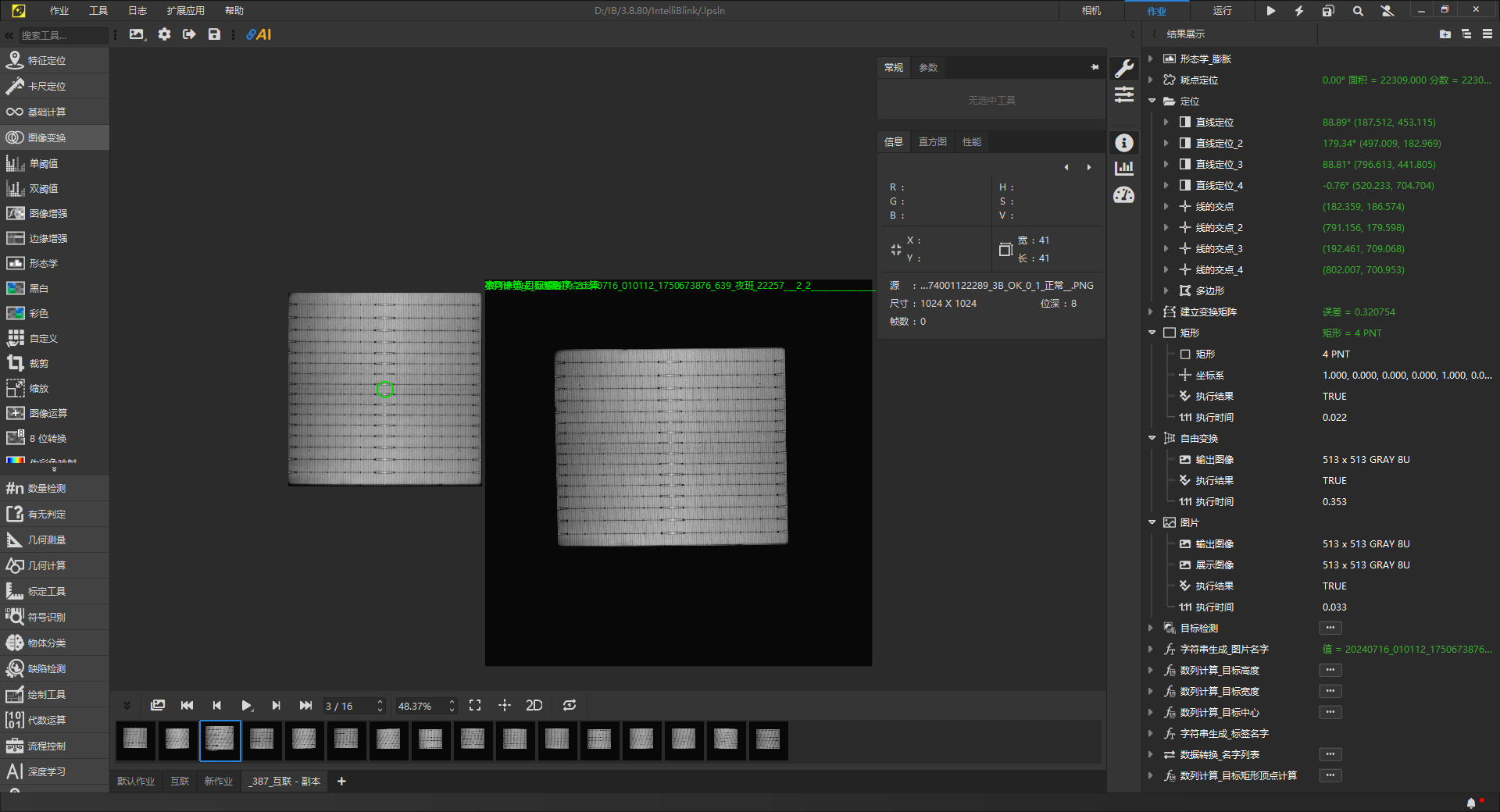
在测试案例中,通过定位+仿射变换以精确得到ROI -
互联工具导出样本使用
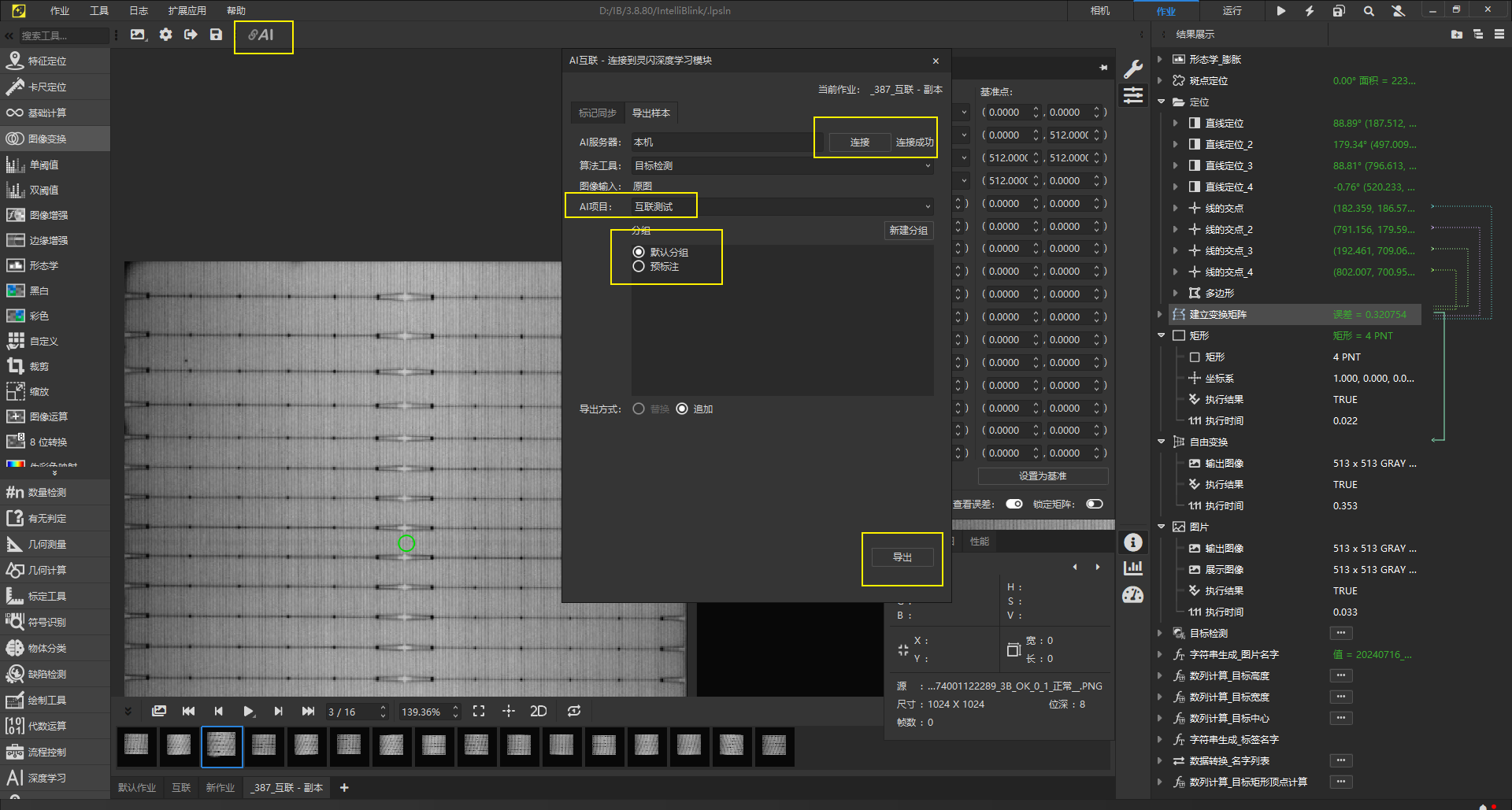
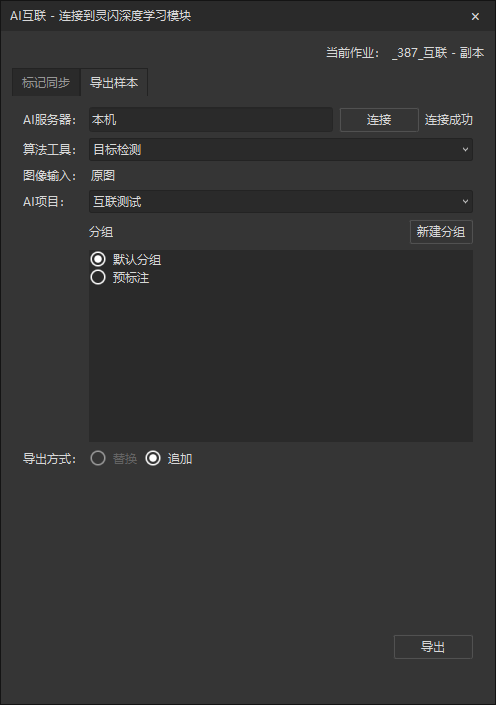
在AI互联工具中、连接本机、选择对应项目、导出
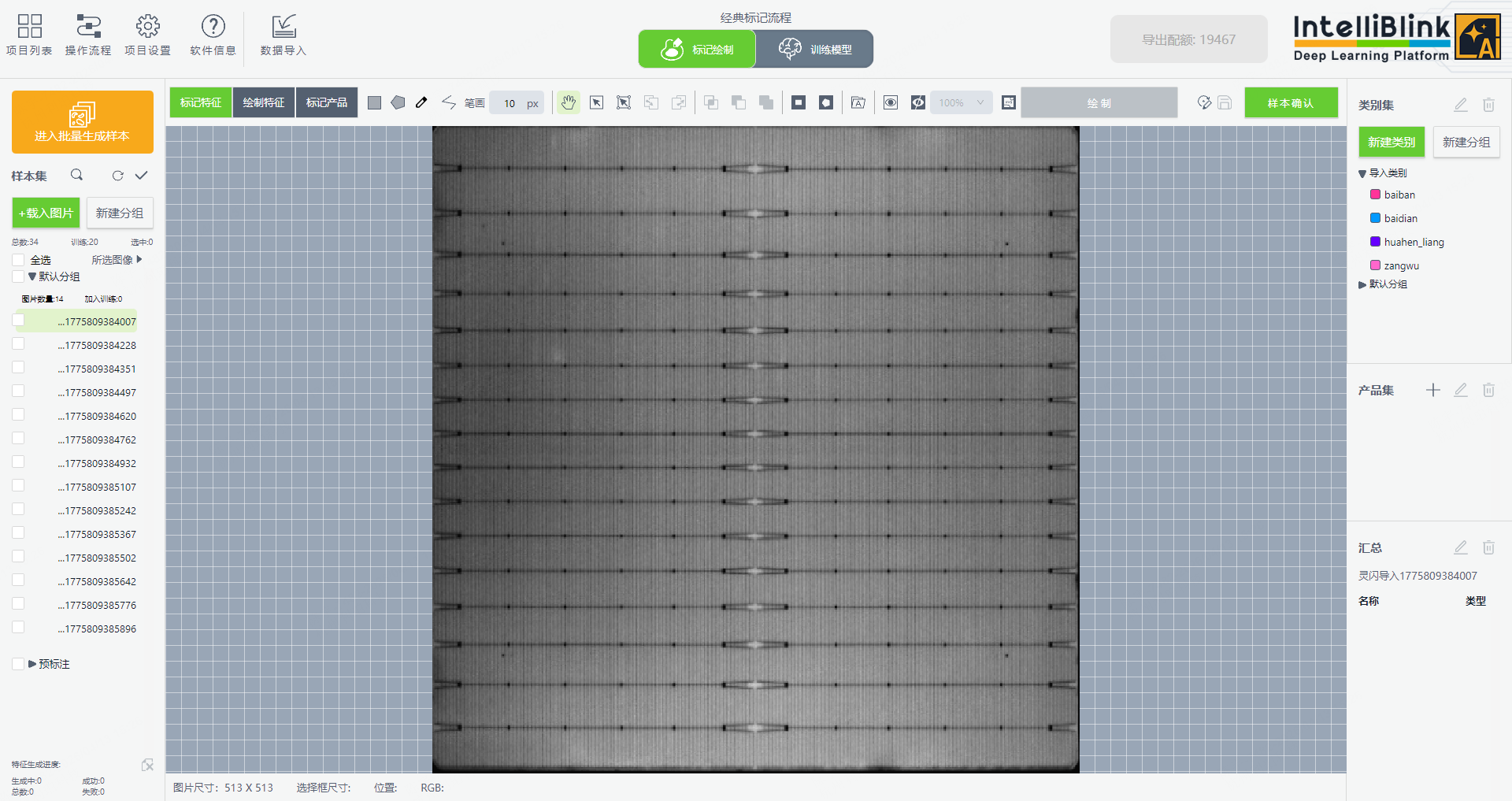
山君刷新,即可将缺陷样本直接同步至山君
预期使用场景
在模型迭代优化过程中,尤其针对圆柱形的样品,目标检测的来源图往往是多个2D相机拍摄组成的,这里会引入一个问题:缺陷样本数量很多、模型很多、迭代优化引入的漏检样本比较多。
对于迭代优化的模型,漏检样本中往往存在模型已经能够准确检测的其他缺陷,若需要将此样本增加到模型中训练需要将整张样本的所有缺陷标记,对于上文提到的多种视角拍摄的图片会出现重复工作量较大。
因此,基于已有模型的预标注功能能够降低重复工作量,对于漏检图片已有模型可以将存在缺陷标记、模型迭代优化人员只是判别检测框是否正确。
目前可行的解决方案是,利用灵闪目标检测工具+输出适配器+外部脚本构造json文件的方式实现预标注功能。
- 测试案例
我们需要将已有的缺陷模型标记通过适配器加脚本的方式给出,首先我们要确认一下labelme的缺陷标记json文件格式。
举个例子,下面是一个json文件格式,由此可知我们需要输出 标签名字、多边形标记框的顶点、图片名字、图片高度、图片宽度
{
  "version": "5.2.1",
  "flags": {},
  "shapes": [
    {
      "label": "cat",
      "points": [
        [120.5, 150.2],
        [220.8, 160.7],
        [210.3, 280.4],
        [130.6, 270.9]
      ],
      "group_id": null,
      "shape_type": "polygon",
      "flags": {}
    }
  ],
  "imagePath": "image_001.jpg",
  "imageData": null,
  "imageHeight": 480,
  "imageWidth": 640
}
那么我们需要在灵闪中配置输出参数代理。首先构造目标中心、目标高度、目标宽度,在灵闪内计算。具体步骤不在赘述。
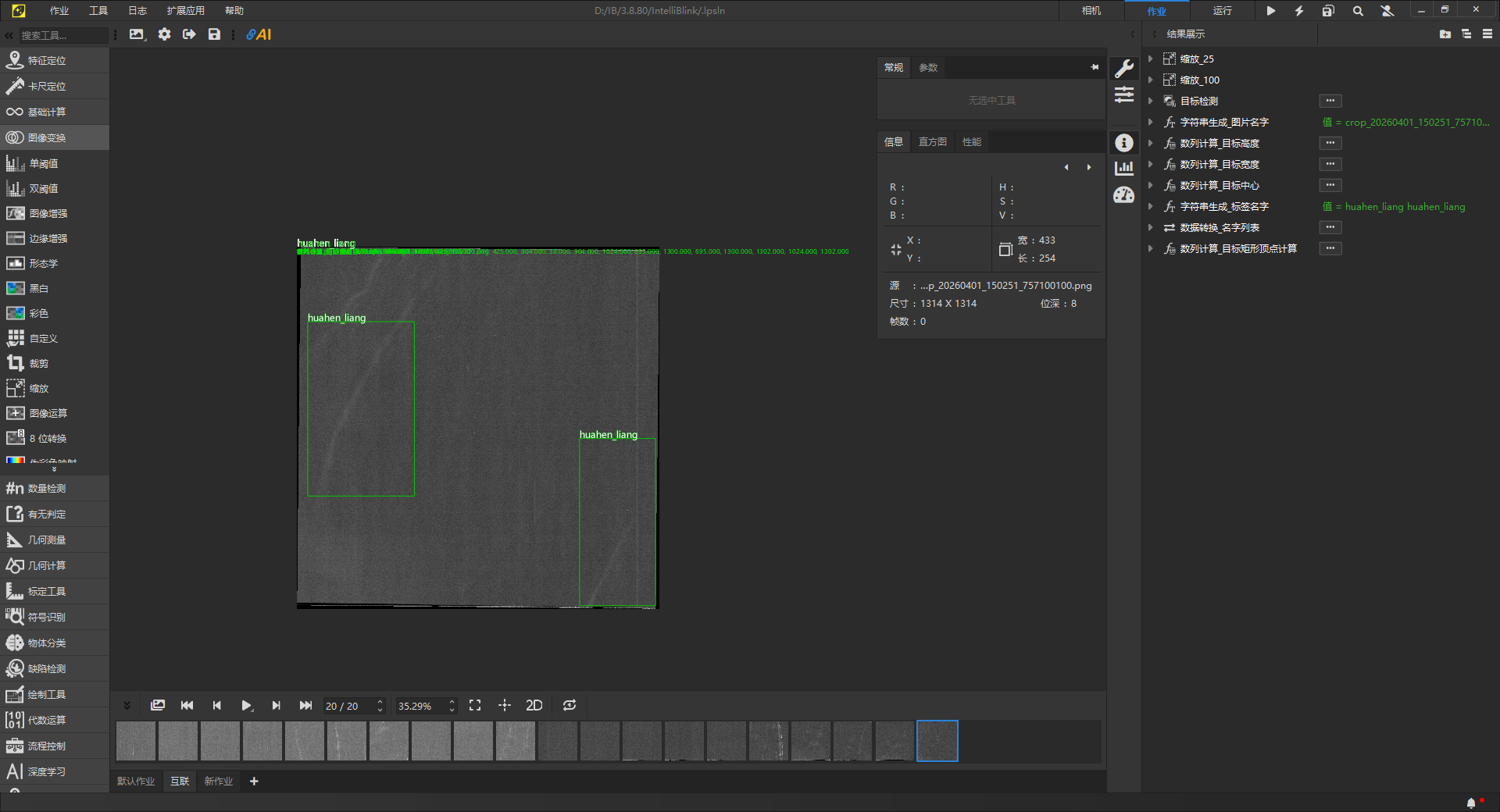
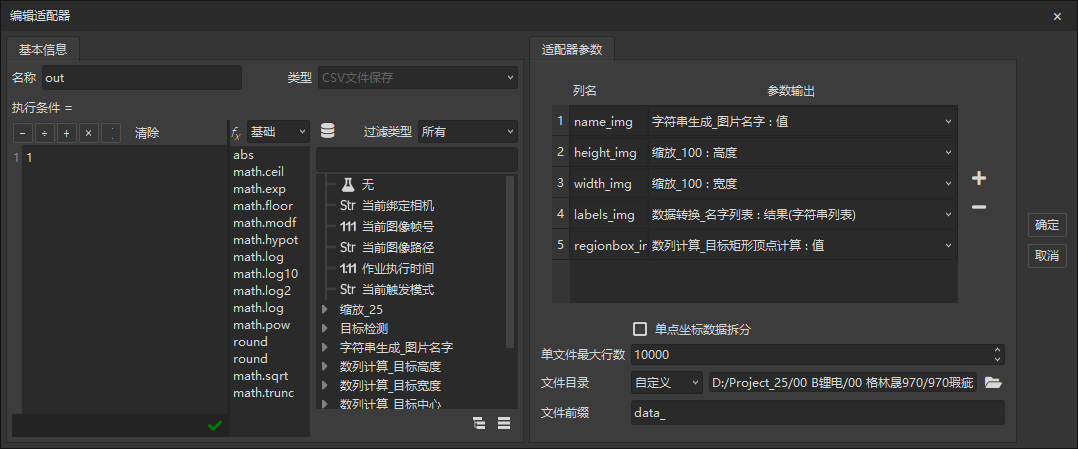
通过灵闪输出适配器,我们可以得到一个针对单张图的图片名字、图片宽高、当前图片标签列表、当前图片标签对应的box框顶点。
接下来,我们需要一个python脚本来解析csv并将其生成一个json文件。我们利用ai来帮我们生成一下解析代码。
import pandas as pd
import json
import os
from typing import List, Dict, Any
import numpy as np

def parse_csv_to_labelme(csv_path: str, output_dir: str = "labelme_annotations"):
    """
    解析 CSV 文件并生成 LabelMe 格式的 JSON 文件

    Args:
        csv_path: CSV 文件路径
        output_dir: 输出 JSON 文件的目录
    """

    # 创建输出目录
    os.makedirs(output_dir, exist_ok=True)

    # 读取 CSV 文件
    # 注意:您的 CSV 有 BOM 字符(开头是 ),所以用 utf-8-sig
    df = pd.read_csv(csv_path, encoding='utf-8-sig')

    # 打印列名,确认结构
    print("CSV 列名:", df.columns.tolist())
    print(f"找到 {len(df)} 行数据")

    # 处理每一行
    for index, row in df.iterrows():
        try:
            # 提取基本信息
            image_name = row['name_img']
            image_height = int(row['height_img'])
            image_width = int(row['width_img'])

            # 处理 labels(用分号分隔)
            labels_str = str(row['labels_img'])
            labels = [label.strip() for label in labels_str.split(';') if label.strip()]

            # 处理 regionbox_img(边界框坐标)
            # 注意:regionbox_img 是一个长的字符串,包含所有框的所有坐标
            regionbox_str = str(row['regionbox_img'])

            # 按分号拆分得到所有数值
            all_coords = regionbox_str.split(';')

            # 验证数据
            # 每个框有 8 个坐标(4 个顶点 * 2 个坐标)
            if len(all_coords) % 8 != 0:
                print(f"警告: 第 {index+1} 行坐标数量 {len(all_coords)} 不是 8 的倍数")
                continue

            num_boxes = len(all_coords) // 8

            if len(labels) != num_boxes:
                print(f"警告: 第 {index+1} 行标签数量({len(labels)})与边界框数量({num_boxes})不匹配")
                continue

            # 解析每个边界框
            shapes = []
            for i in range(num_boxes):
                # 获取第 i 个框的 8 个坐标
                start_idx = i * 8
                end_idx = start_idx + 8
                box_coords_str = all_coords[start_idx:end_idx]

                # 转换为浮点数
                try:
                    box_coords = [float(coord) for coord in box_coords_str]
                except ValueError as e:
                    print(f"警告: 第 {index+1} 行第 {i+1} 个边界框坐标转换失败: {e}")
                    continue

                if len(box_coords) != 8:
                    print(f"警告: 第 {index+1} 行第 {i+1} 个边界框坐标数量异常: {len(box_coords)} 个")
                    continue

                # 转换为 LabelMe 格式的 points(顺时针顺序)
                # 假设坐标已经是顺时针顺序:x1,y1,x2,y2,x3,y3,x4,y4
                points = [
                    [box_coords[0], box_coords[1]],  # 点1
                    [box_coords[2], box_coords[3]],  # 点2
                    [box_coords[4], box_coords[5]],  # 点3
                    [box_coords[6], box_coords[7]]   # 点4
                ]

                # 创建 shape 对象
                shape = {
                    "label": labels[i] if i < len(labels) else f"label_{i}",
                    "points": points,
                    "group_id": None,
                    "shape_type": "polygon",
                    "flags": {}
                }
                shapes.append(shape)

            if not shapes:
                print(f"警告: 第 {index+1} 行没有有效的边界框")
                continue

            # 构建 LabelMe JSON 结构
            labelme_data = {
                "version": "5.2.1",
                "flags": {},
                "shapes": shapes,
                "imagePath": image_name,
                "imageData": None,  # 用 None 代替实际图片数据
                "imageHeight": image_height,
                "imageWidth": image_width
            }

            # 生成 JSON 文件名(与图片名相同,扩展名为 .json)
            json_name = os.path.splitext(image_name)[0] + '.json'
            json_path = os.path.join(output_dir, json_name)

            # 保存 JSON 文件
            with open(json_path, 'w', encoding='utf-8') as f:
                json.dump(labelme_data, f, indent=2, ensure_ascii=False)

            print(f"已生成: {json_path} ({len(shapes)} 个标注)")

        except Exception as e:
            print(f"处理第 {index+1} 行时出错: {str(e)}")
            import traceback
            traceback.print_exc()
            continue

def main():
    # 使用示例
    csv_file = "data_1990751777.csv"  # 您的 CSV 文件名
    output_dir = "labelme_json_files"  # 输出目录

    # 解析并生成 JSON
    parse_csv_to_labelme(csv_file, output_dir)

    print("\n处理完成!")
    print(f"JSON 文件保存在: {output_dir}/")

if __name__ == "__main__":
    main()
山君加载文件
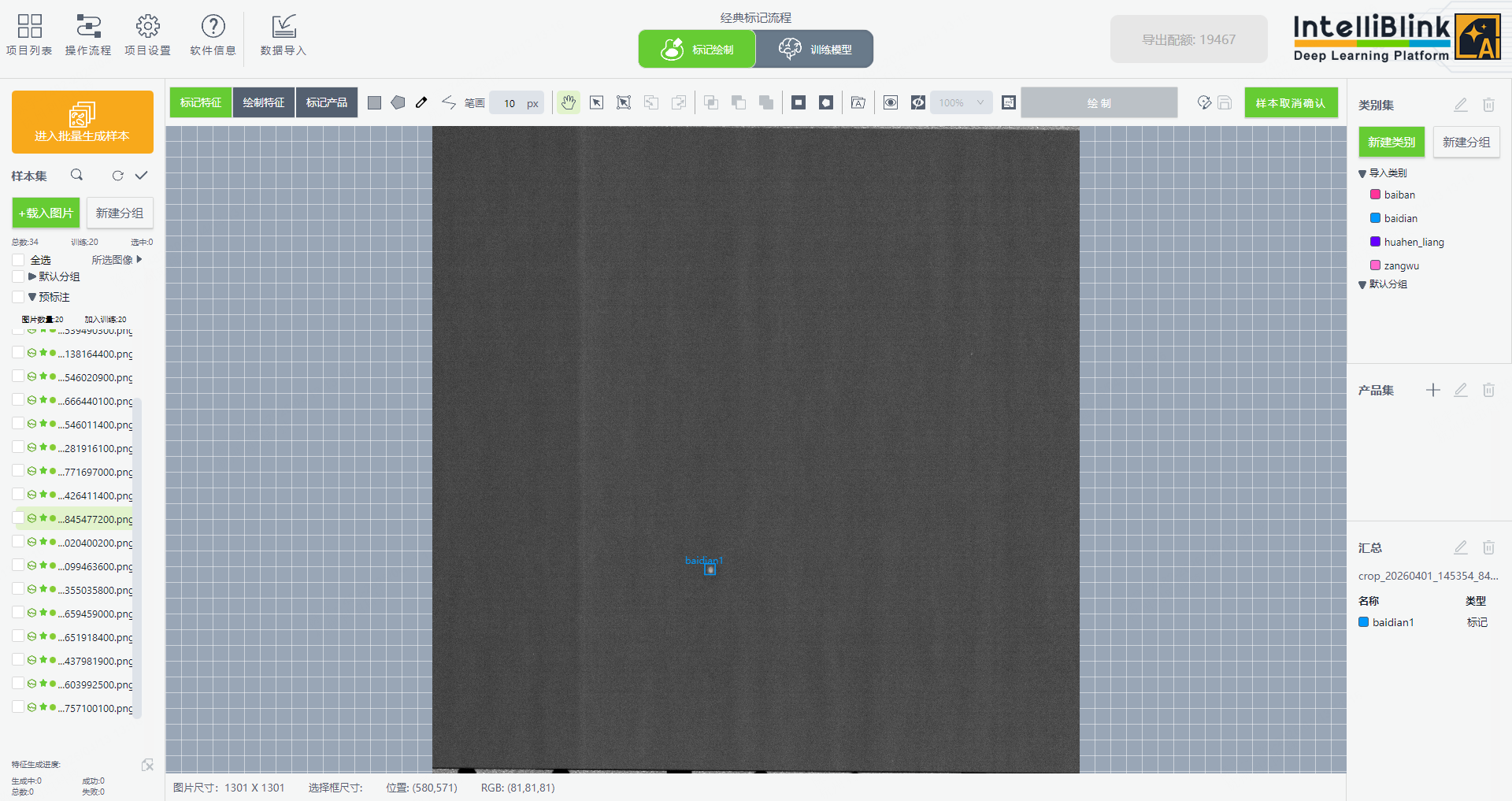
当然,Labelme 原生支持将图片转为 Base64 存入 imageData ,在山君加载labelme格式的图片和标签很可能是分开加载的,即山君加载labelme格式样本imageData可以为null,故输出适配器没有配置相关字段,若后续需要在labelme上操作可以配置相关Base64输出或者用山君导出一遍labelme格式即可。
综上,我们实现了利用已有模型来进行预标注的功能,此举可以减少模型某些重复且精确的标签,人工只需要复核标签或增加新的漏检标签。