
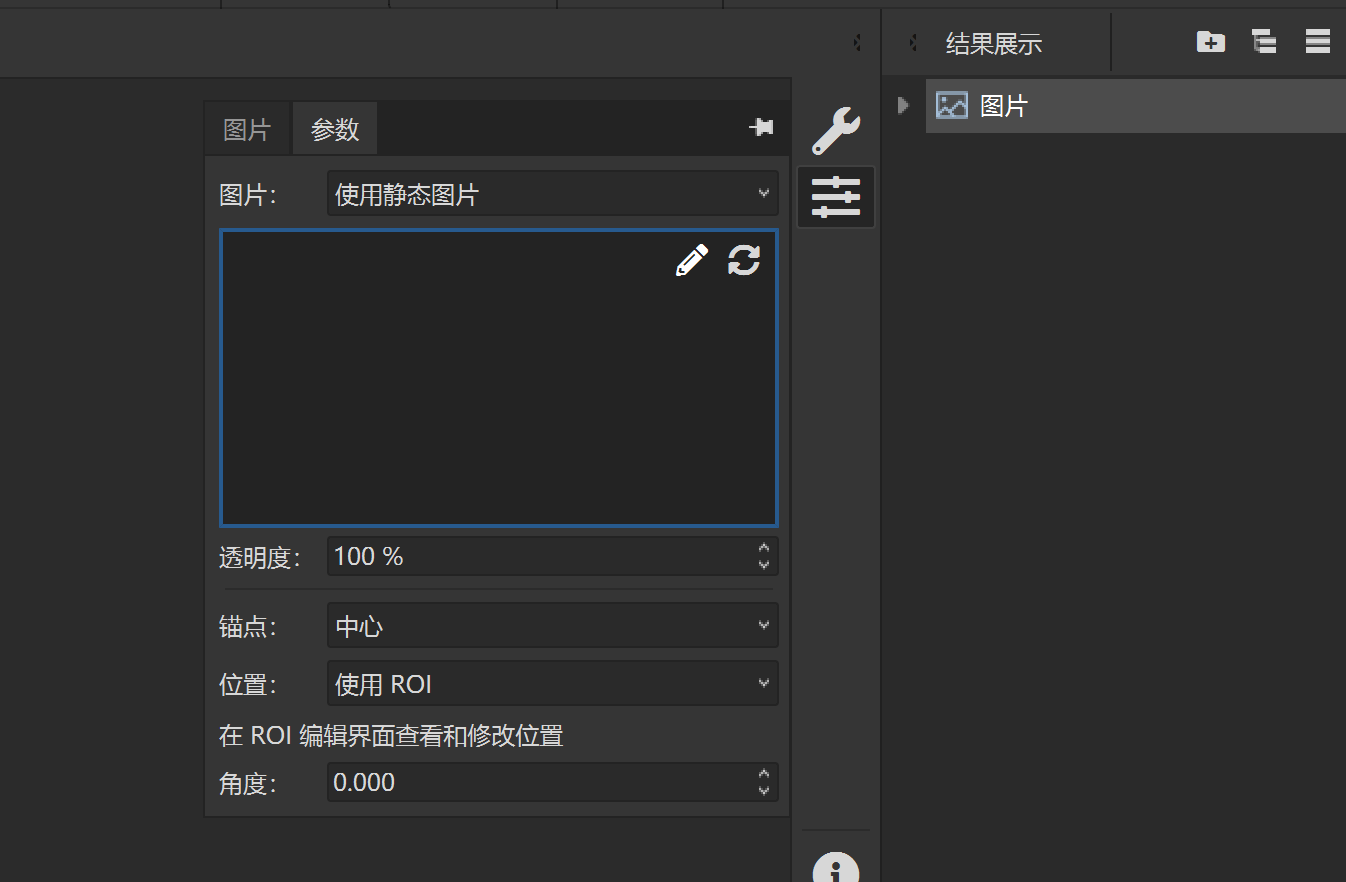
 是使用图片工具来读取本地图片吗
1 Answers
一、导入本地图片的方法包含以下几种:
- 通过主界面的图片按钮导入,支持多选,需要选择到具体的图片
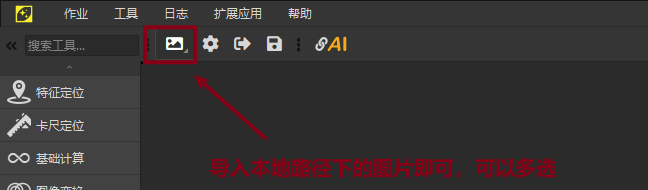
- 添加虚拟相机,通过绑定图像源的形式在作业中使用
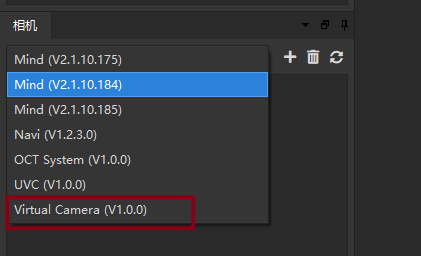
找到相机模块

操作步骤如下:
1)添加虚拟相机
2)配置虚拟相机
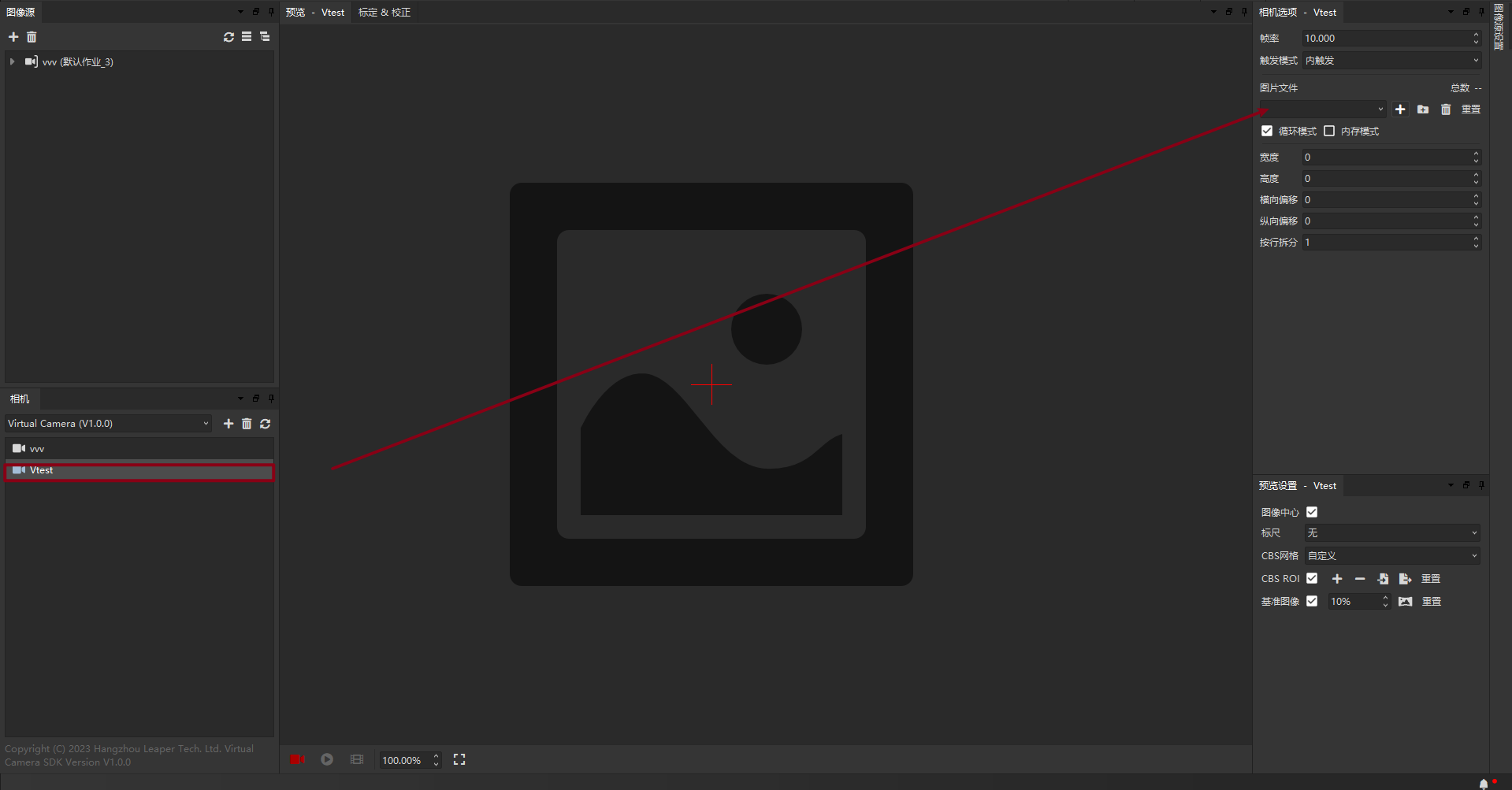
添加本地图片的两种方式:单张/多张图片添加,或者文件夹读取
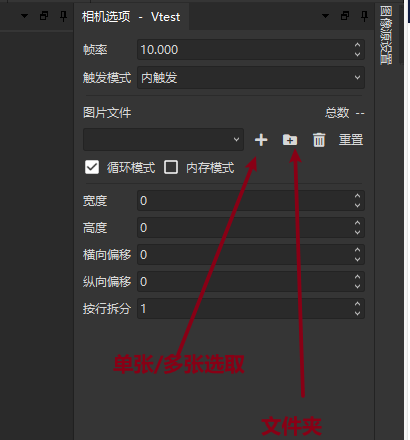
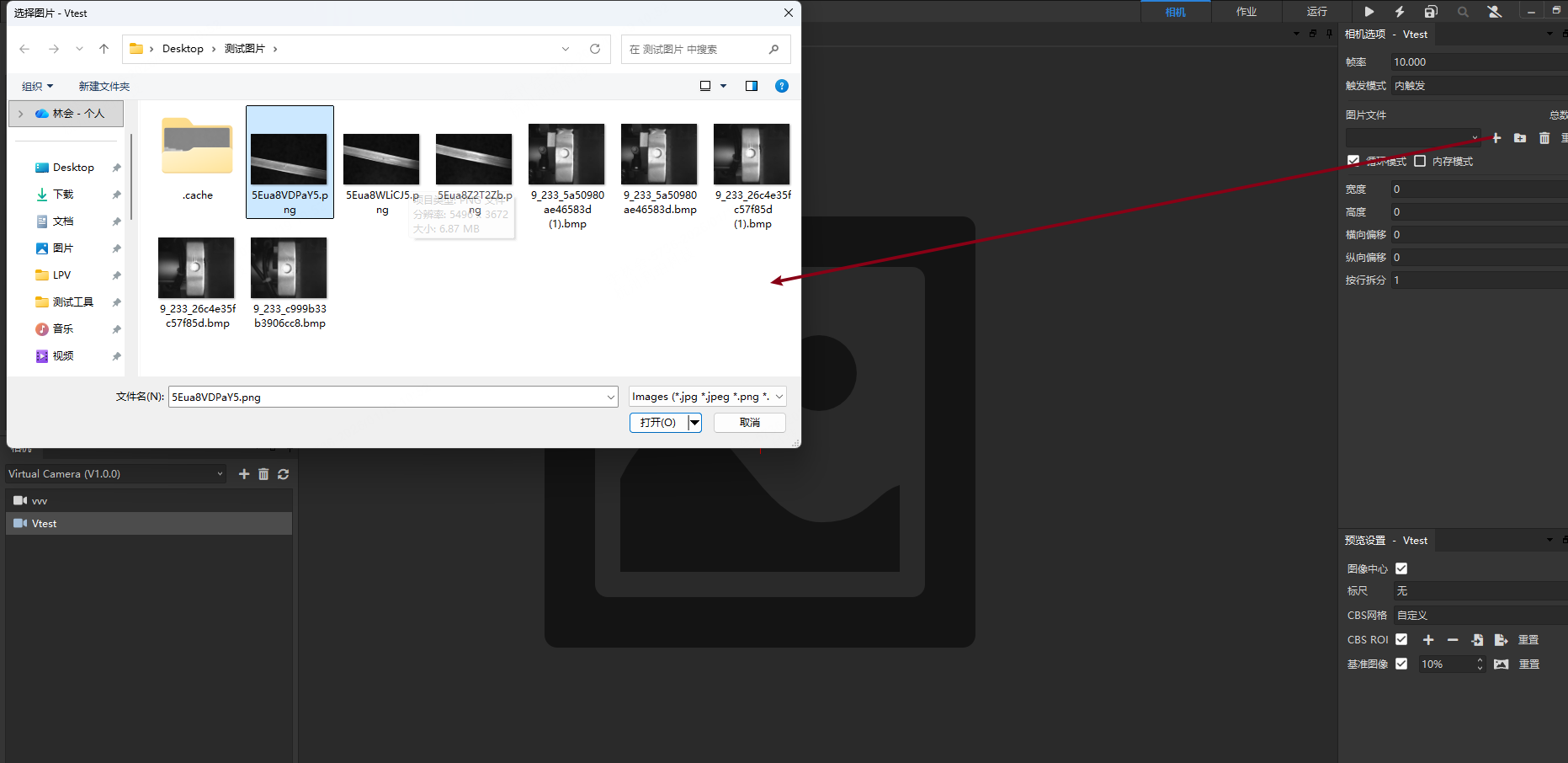
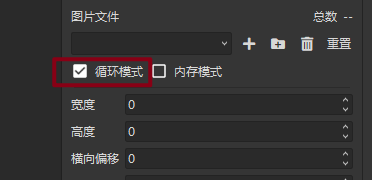
备注:虚拟相机可以模拟物理相机使用,可以调整帧率和触发模式,勾选循环模式可以循环读取图片
二、图像源的绑定
创建成功后可以选中后点击鼠标右键触发创建图像源
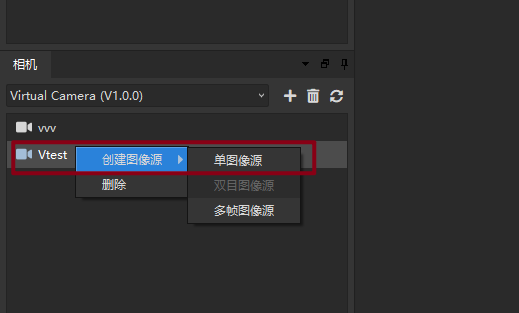
也可以此处点击新建,再绑定
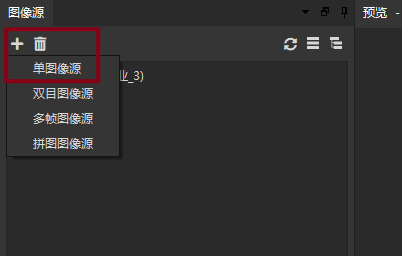
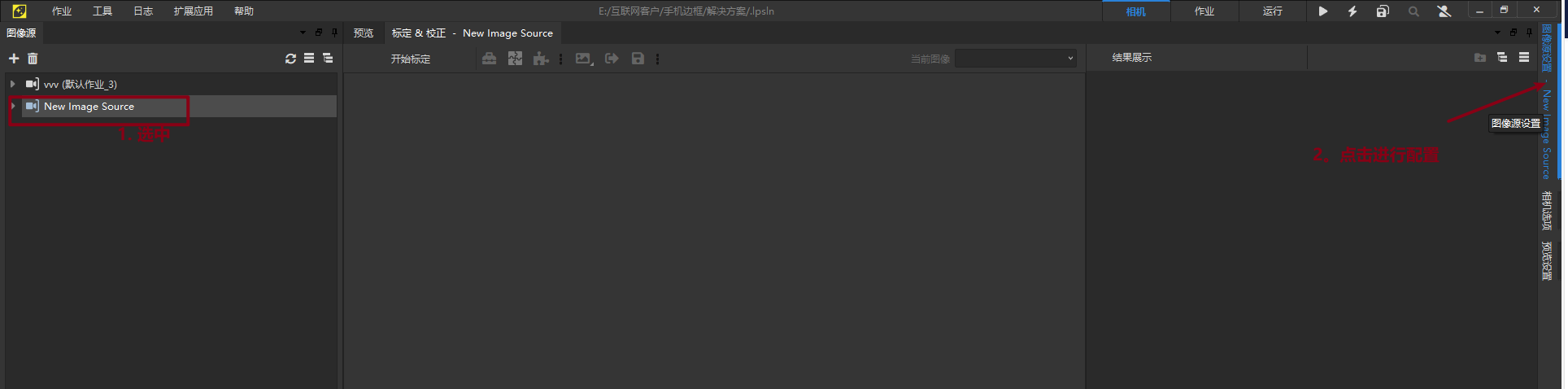
选择需要绑定的虚拟相机即可

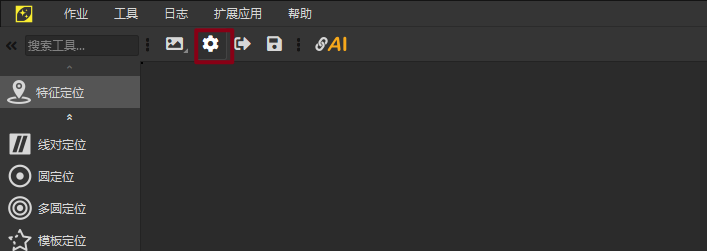
在作业中找到设置按钮
勾选要绑定的图像源
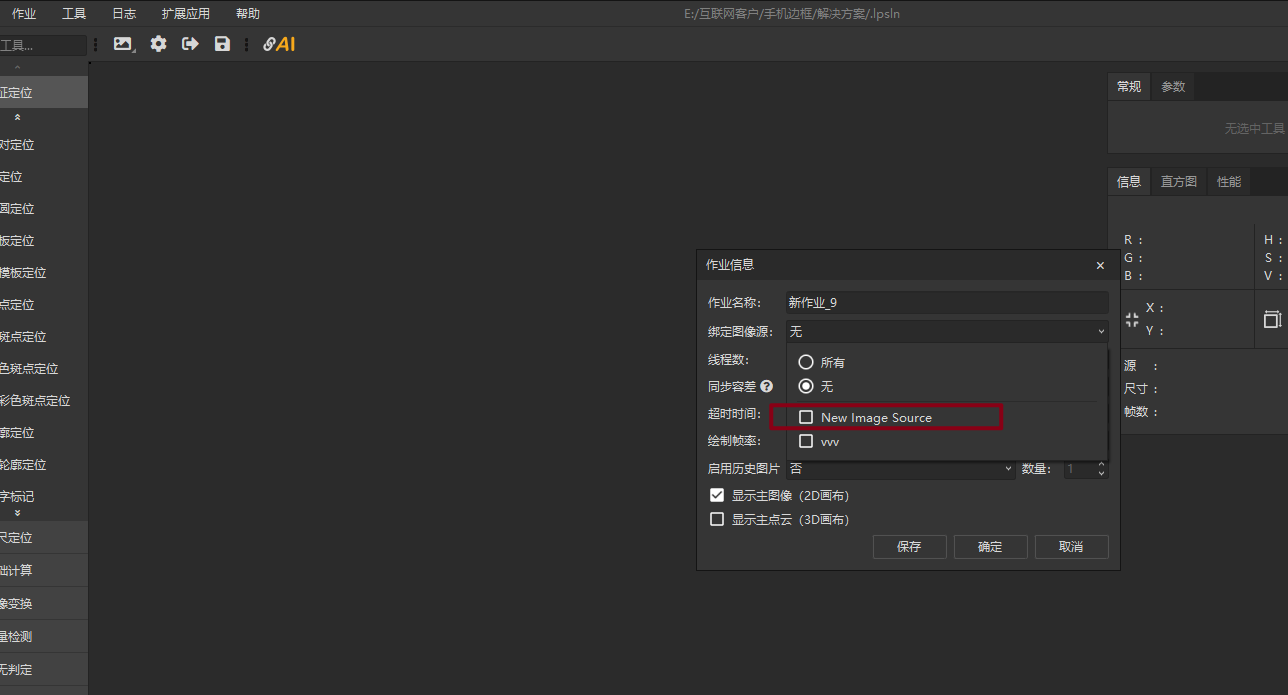
效果如图

功能说明

#其他方式:脚本导入
添加矩阵计算工具,编写脚本
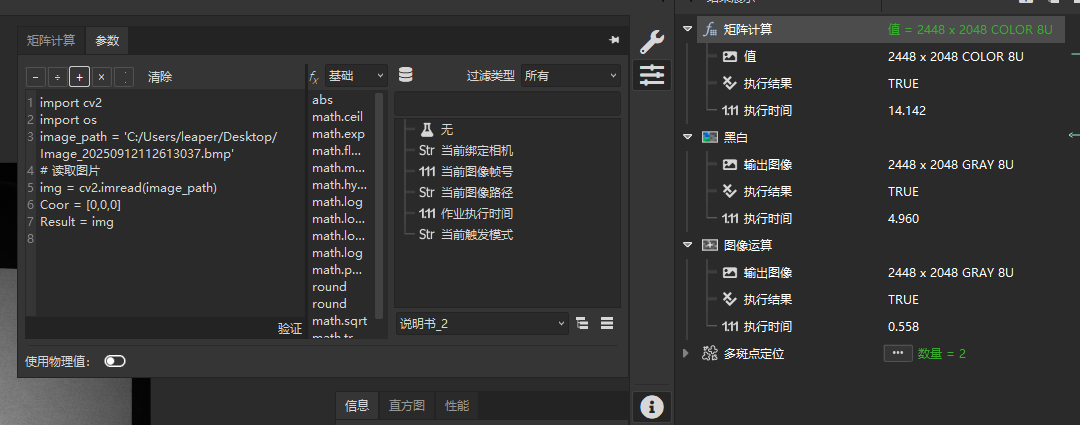
三、其他说明: - 图片工具的用法
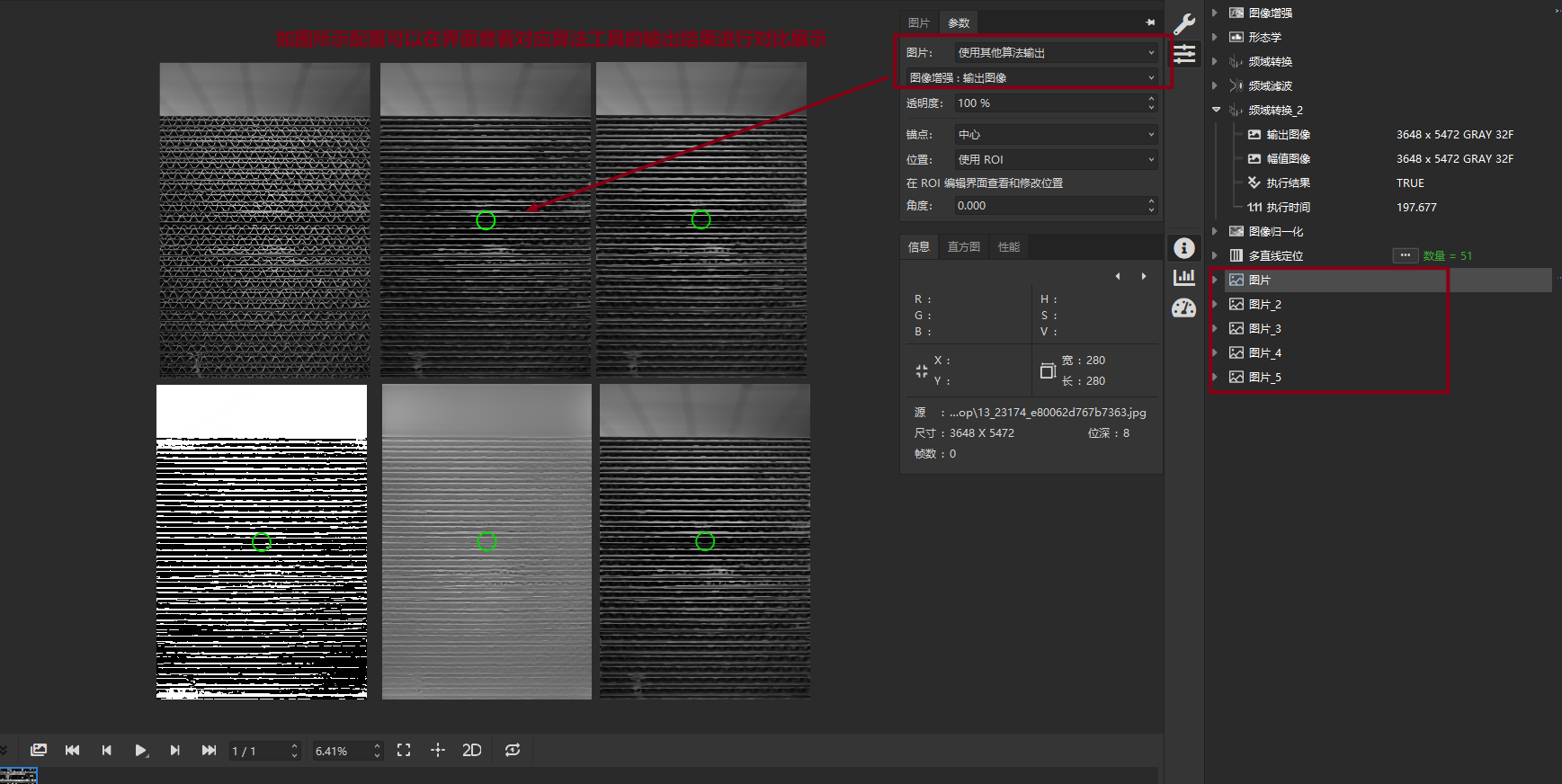
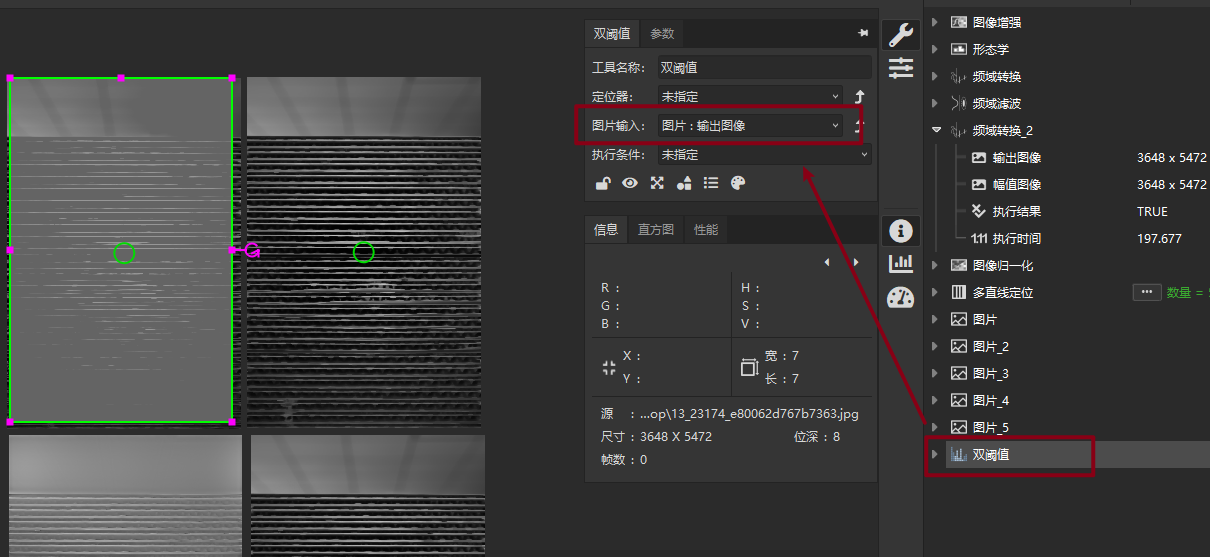
当然他也可以作为其他工具的输入
其他说明:使用静态图片
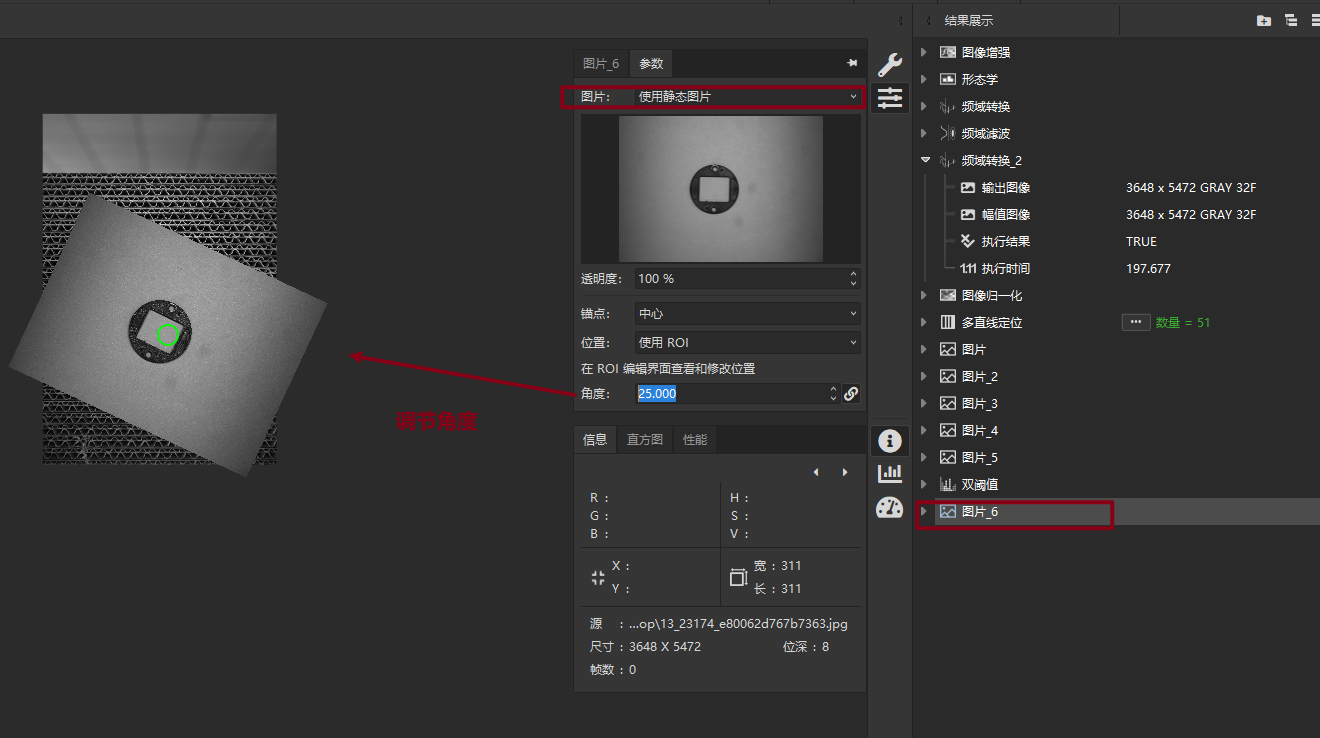
也可以作为斑点的蒙版使用
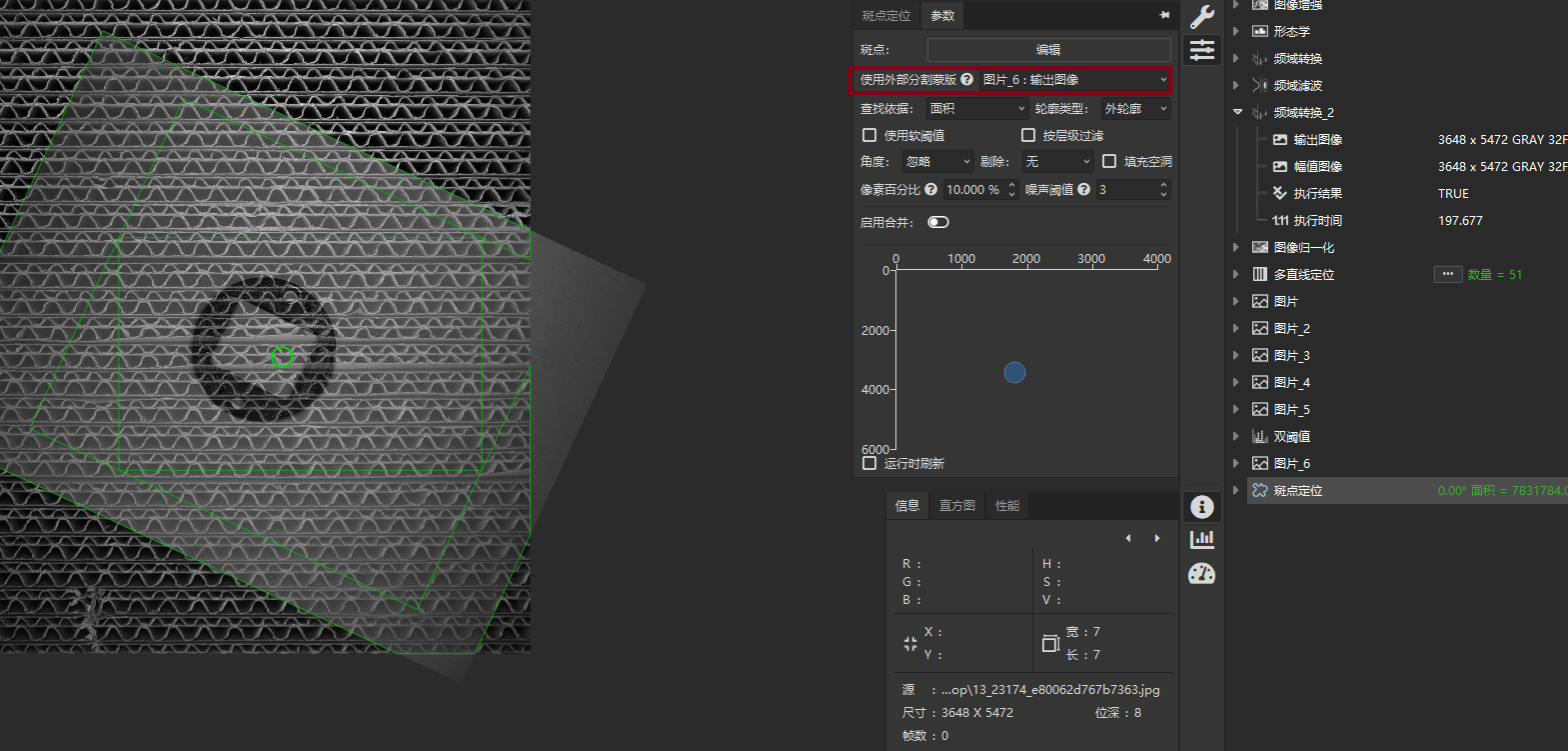
- 缩放工具的使用
如果需要对原图进行缩放,添加缩放工具,使用全屏功能或者选择需要缩放的区域使用缩放工具
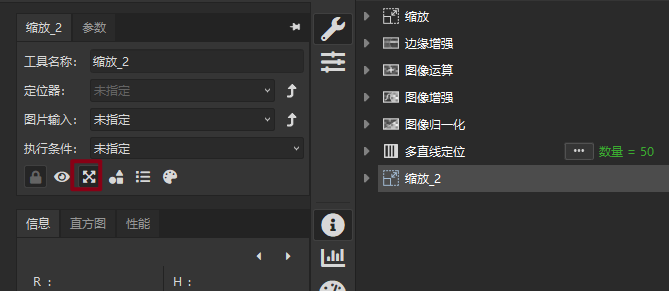
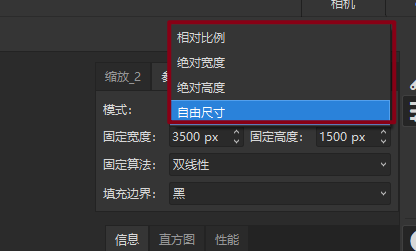
缩放模式支持:绝对高度/宽度,相对比例和自由尺寸
如果需要查看图像效果,可以使用图片算法
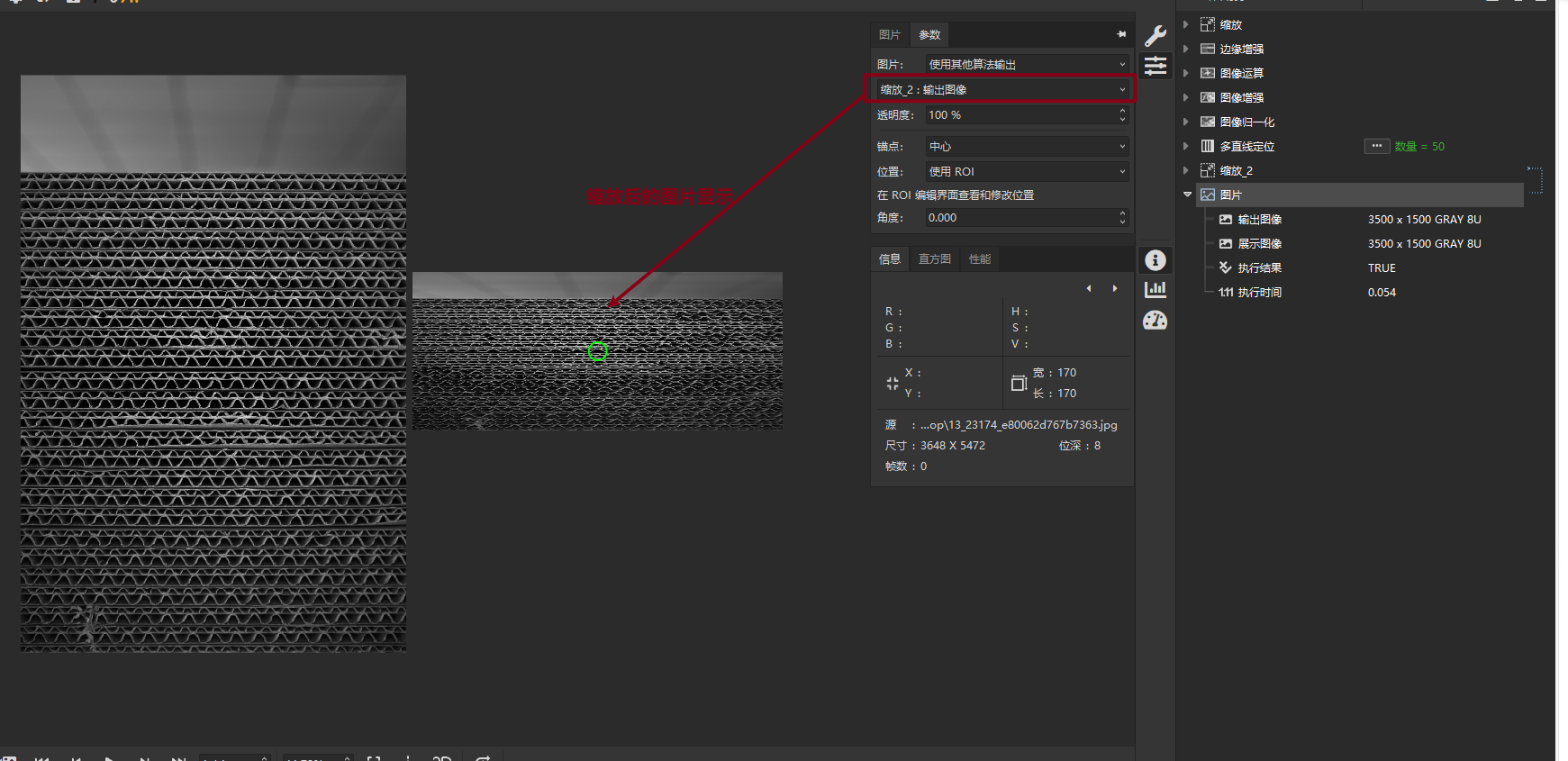
处理后的图片可以进行其他配置,完成定位,测量,缺陷检测等等
尺寸缩放建议使用缩放工具,如果需要对画面裁剪,可以把图片添加到虚拟相机并设置宽高
图片工具可以设定一个固定的路径,读取图片,它会把读取的图片文件输出成图片参数,让其他算法可以依赖它作为输入
不知道是否有其它特殊需求?